很多使用有线网络接入VPN的办公用户常会遇到明明插好网线、本地局域网显示已连接,VPN客户端却提示连接失败、认证超时或者传输中途异常中断的问题,不少人第一反应直接反复重启设备、重装客户端,反而错过最快定位问题的路径。这份指南围绕VPN与网线连接:故障定位思路展开,从最容易验证的外围现象逐层向内排查,不需要专业运维背景也能逐步锁定问题根源,避免无意义的反复调试。

先测试公网网页访问状态,排查网线基础连通性问题
第一步:先区分故障归属,确认网线本身的基础连通性
很多人遇到VPN连不上的第一反应先去修改VPN客户端的配置参数,反而忽略了有线链路本身的异常,这是VPN与网线连接:故障定位思路里最基础的前置校验环节,跳过这一步很容易把简单问题复杂化。
先暂停所有VPN相关的配置调整操作,直接打开系统自带的浏览器访问几个常用的公共网页,尝试加载不需要走VPN隧道的普通公网资源。
如果此时网页完全打不开,系统右下角的网络图标还提示红叉或者无网络标识,说明问题根本不在VPN侧,就是网线本身或者前端接入的局域网链路出了问题,先排查基础网络再碰VPN设置才不会走弯路。
如果公网网页可以正常加载,只是VPN客户端提示连接失败,说明有线链路的基础连通性没有问题,故障点大概率落在VPN相关的配置、对接规则或者中间链路的限制上。
第二步:核验有线网卡的配置规则,排除和VPN协议的冲突
完成基础连通性校验之后,接下来要检查本地有线网卡的配置,这一步也是很多普通用户容易忽略的VPN与网线连接:故障定位思路核心环节。
打开系统的网络适配器设置页面,找到当前正在使用的有线网卡属性,查看IPv4属性里的IP地址、DNS服务器是不是被手动指定了非当前局域网允许的规则,部分企业VPN的隧道协议会和手动指定的异常DNS产生冲突,直接导致隧道无法建立。
如果之前为了其他网络场景手动设置过网卡的代理服务器地址,也要先把代理选项全部清空,VPN隧道建立的过程会优先读取本地网卡的代理规则,错误的代理配置会直接拦截VPN客户端的握手请求。
部分用户之前为了优化特殊传输场景修改过网卡的MTU参数,非默认的MTU值也可能导致VPN隧道的分片数据包被丢弃,把MTU恢复成系统默认值之后再尝试发起连接,就能排除这类隐性冲突。
第三步:交叉验证VPN服务端的可达性,缩小故障范围
确认本地网卡配置没有异常之后,就可以进入VPN服务端的可达性验证环节,SurfsharkVPN这一步能快速区分是本地侧的问题还是远端服务的问题,避免做无用功。
先把当前插着的网线拔下来,换成同一台设备的无线WiFi接入同一个局域网,用相同的VPN客户端、相同的账号密码尝试发起连接。
如果切换WiFi之后VPN可以正常连接,说明VPN服务端本身运行正常,问题就锁定在有线链路和VPN对接的专属规则上,不需要再去联系VPN管理员排查服务端故障。
如果切换WiFi之后VPN依然提示连接失败,VPN加速器官网大概率是当前账号的权限、VPN服务端的接入限制出了问题,这时候再联系运维人员上报故障,也能提供更精准的排查信息,减少双方的调试时间。
第四步:排查局域网接入设备的规则拦截,确认隧道通行权限
如果前面的交叉验证已经确认只有有线接入的时候VPN连不上,接下来就可以排查网线对接的前端接入设备的规则,这也是VPN与网线连接:故障定位思路里最后一个常见的故障场景。
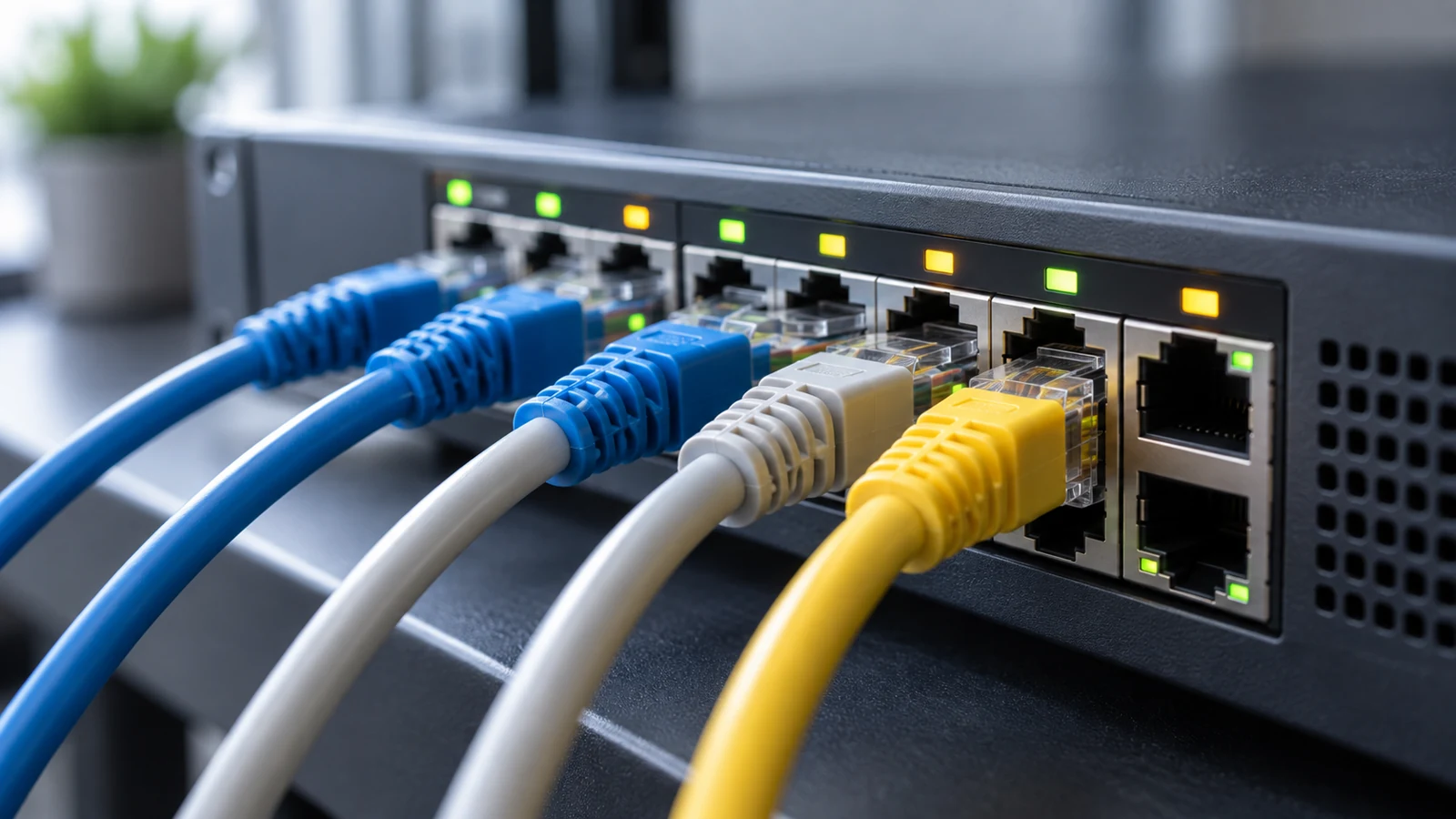
查看网线插入的交换机端口是不是做了专属的VLAN隔离规则,部分企业的办公区不同物理端口会划分不同的权限组,部分端口默认禁止VPN隧道协议的数据包通行,就会出现插网线能正常上公网但连不上VPN的特殊现象。
也可以尝试把网线插到同一个接入交换机的其他空闲端口再发起VPN连接,排除单个物理端口的配置错误或者硬件故障导致的拦截问题。
整个排查过程不需要随意修改VPN客户端的核心配置,每一步验证之后都记录下当前的现象,就能快速锁定故障根源,避免无意义的反复调试操作。